
Akses Webmail UMM di Android
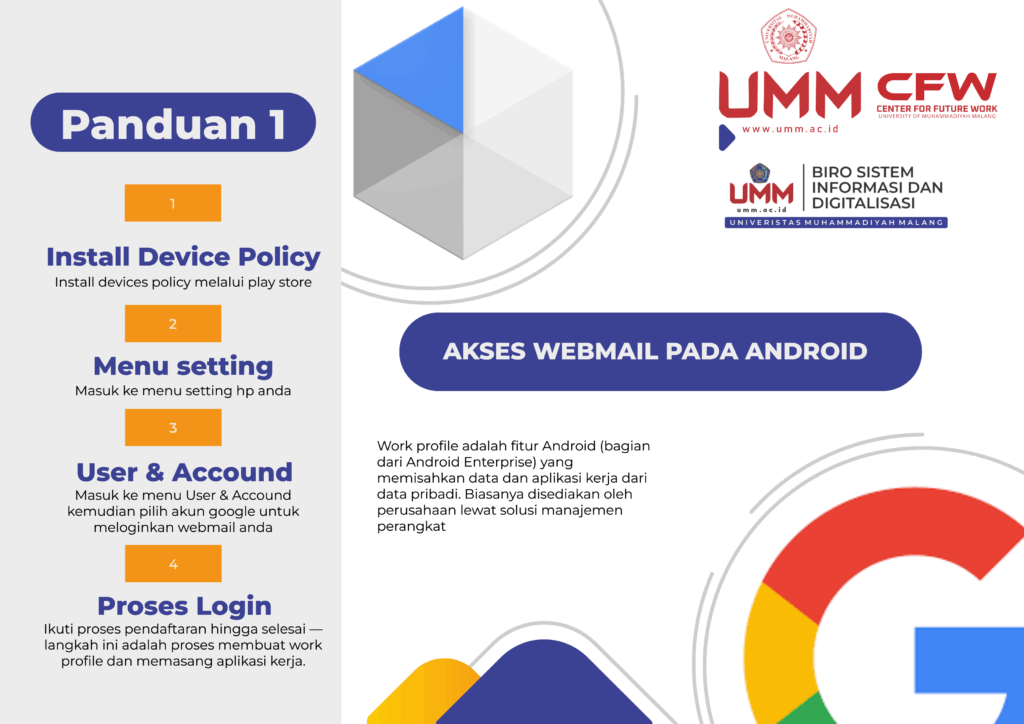
Berikut contoh kalimat deskripsi untuk website berdasarkan dua poster Panduan Akses Webmail pada Android dan Alternatif Login Webmail dari Universitas Muhammadiyah Malang 👇 📧 Panduan Akses Webmail UMM di Android Untuk mendukung kemudahan komunikasi akademik dan administrasi, Universitas Muhammadiyah Malang (UMM) menyediakan layanan email institusi (webmail) yang dapat diakses melalui perangkat Android. Berikut langkah-langkah untuk mengatur dan mengakses akun webmail Anda. 🔹 Panduan 1: Akses Webmail Melalui Android Install Device Policy Unduh dan pasang aplikasi Device Policy melalui Play Store. Menu Setting Buka menu Settings pada perangkat Android Anda. User & Account Masuk ke menu User & Account, lalu pilih Add Google Account untuk login menggunakan alamat webmail UMM. Proses Login Ikuti proses pendaftaran hingga selesai. Langkah ini akan membuat work profile dan memasang aplikasi kerja yang memisahkan data pribadi dari data institusi. 🧩 Catatan: Fitur Work Profile merupakan bagian dari Android Enterprise yang memisahkan aplikasi kerja dari penggunaan pribadi, memastikan keamanan data institusi. 🔄 Panduan 2: Alternatif Login Webmail Jika perangkat Android tidak mendukung pembuatan work profile atau mengalami kendala login, Anda dapat menggunakan alternatif berikut: Browser Buka aplikasi browser (seperti Chrome, Firefox, atau Edge) di perangkat Anda. Incognito Mode Aktifkan mode samaran/incognito melalui menu titik tiga di pojok kanan atas browser. Login Webmail Akses webmail UMM melalui laman gmail.com dan login menggunakan akun @webmail.umm.ac.id. 📍 Biro Sistem Informasi dan Digitalisasi (BSID) Universitas Muhammadiyah Malang Gedung ICT Lantai 2, Kampus III 📞 +62 851 3802 7582
LMS
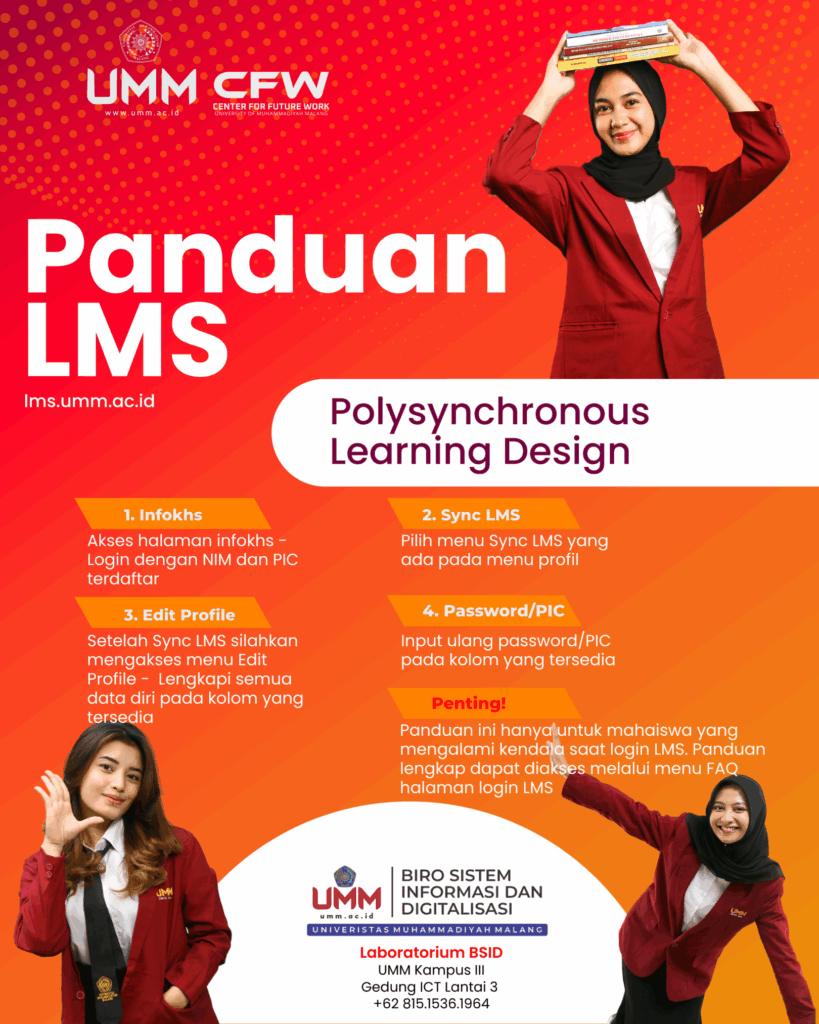
💻 Panduan LMS UMM Learning Management System (LMS) Universitas Muhammadiyah Malang dirancang untuk mendukung proses pembelajaran berbasis digital melalui pendekatan Polysynchronous Learning Design, yang memungkinkan interaksi belajar berlangsung secara fleksibel—baik sinkron maupun asinkron. Jika Anda mengalami kendala login pada LMS UMM, ikuti langkah-langkah berikut untuk melakukan sinkronisasi dan perbaikan akun: 1. Akses InfoKHS Kunjungi infokhs.umm.ac.id lalu login menggunakan NIM dan PIC terdaftar. 2. Sync LMS Pilih menu Sync LMS yang tersedia pada menu profil untuk menyinkronkan akun LMS Anda. 3. Edit Profil Setelah proses sinkronisasi berhasil, buka menu Edit Profile, lalu lengkapi semua data diri pada kolom yang tersedia. 4. Password/PIC Masukkan kembali password atau PIC pada kolom yang disediakan untuk memastikan data login tersimpan dengan benar. ⚠️ Penting:Panduan ini ditujukan bagi mahasiswa yang mengalami kendala login pada LMS. Untuk panduan lengkap, silakan buka menu FAQ di halaman login LMS. 📍 Laboratorium BSIDUniversitas Muhammadiyah Malang – Kampus IIIGedung ICT Lantai 3📞 +62 815 1536 1964
Registrasi Akun Scopus
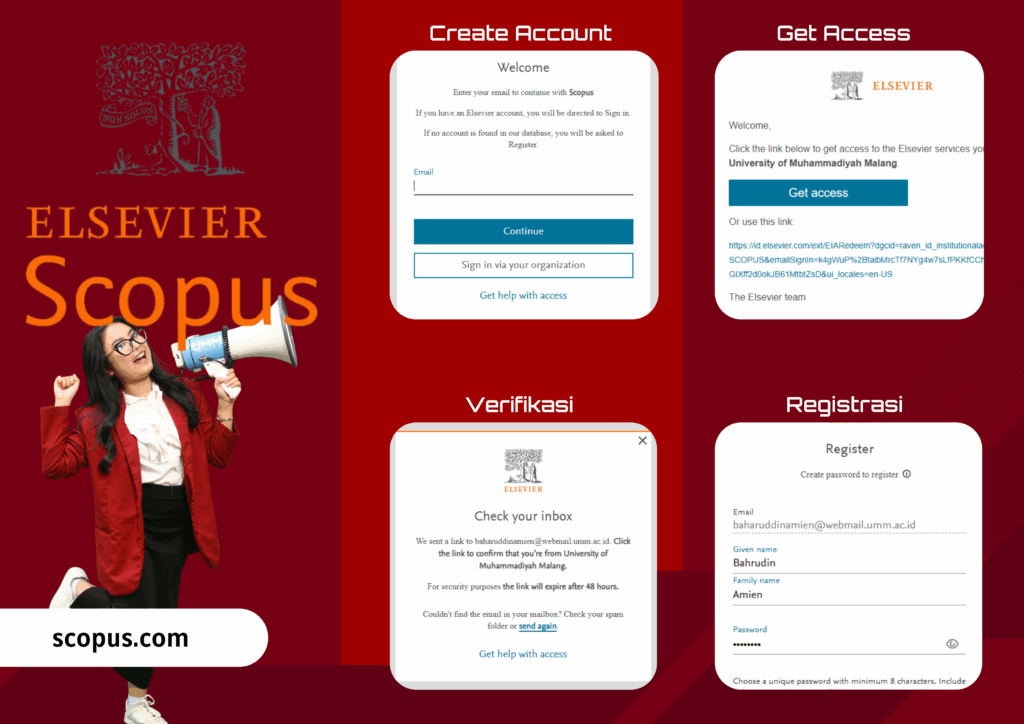
🌐 Panduan Registrasi Akun Scopus Untuk mendapatkan akses ke Scopus menggunakan akun institusi Universitas Muhammadiyah Malang (UMM), ikuti langkah-langkah berikut: 1. Akses Halaman Scopus Kunjungi laman scopus.com Pilih menu Create Account pada halaman awal Scopus Klik Sign In via Your Organization Masukkan email UMM (webmail) Anda 2. Verifikasi Email Setelah menginput email, halaman verifikasi akan muncul dan tautan konfirmasi dikirim ke alamat email UMM Anda Buka pesan verifikasi dari Scopus dan klik tombol Get Access untuk melanjutkan 3. Registrasi Akun Setelah mengklik Get Access, Anda akan diarahkan ke halaman pembuatan akun Scopus Lengkapi data diri, seperti Nama Depan, Nama Belakang, dan buat Password Scopus Selesai! Akun Scopus Anda sudah aktif dan terhubung dengan Universitas Muhammadiyah Malang 💡 Catatan:Gunakan selalu email webmail UMM agar akun Anda terautentikasi sebagai bagian dari institusi Universitas Muhammadiyah Malang.
Reset Password
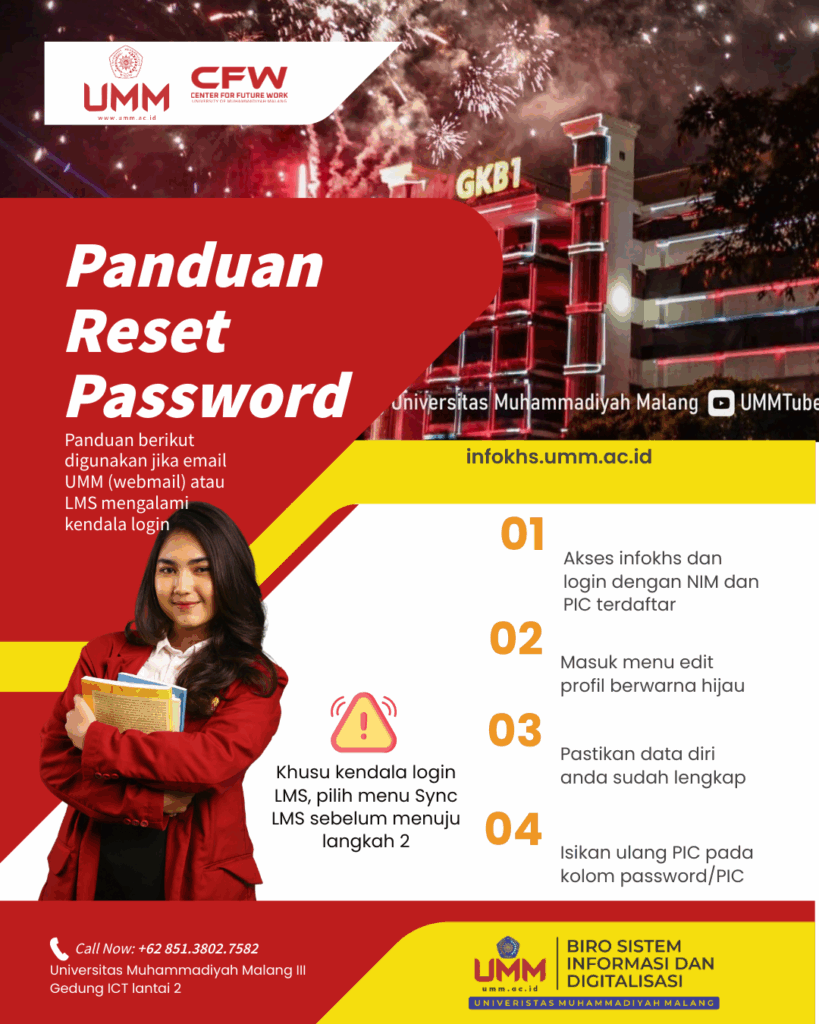
🛠️ Panduan Reset Password Email UMM dan LMS Jika Anda mengalami kendala login pada email UMM (webmail) atau LMS, ikuti langkah-langkah berikut untuk melakukan reset password: Akses laman infokhs.umm.ac.id dan login menggunakan NIM serta PIC yang terdaftar. Masuk ke menu edit profil (ditandai dengan warna hijau). Pastikan seluruh data diri Anda sudah lengkap dan benar. Isikan kembali PIC pada kolom password/PIC untuk melakukan reset. 🔸 Khusus untuk kendala login LMS, pilih terlebih dahulu menu Sync LMS sebelum melanjutkan ke langkah kedua. 📞 Call Center: +62 851 3802 7582📍 Lokasi: Universitas Muhammadiyah Malang III, Gedung ICT Lantai 2👩💻 Biro Sistem Informasi dan Digitalisasi (BSID) – Universitas Muhammadiyah Malang